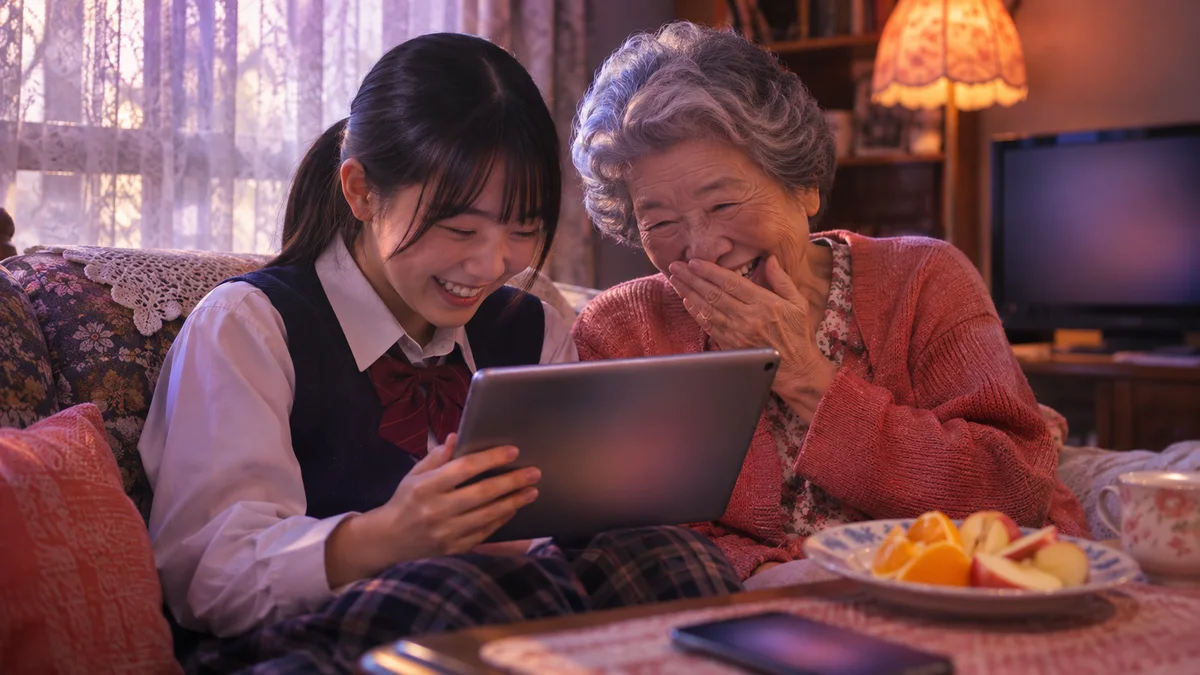
動画配信を契約したあと、はじめて作品が映るまでに、いくつかの設定があります。順番に進めると、迷わず、あとから困ることも減ります。ここでは、アカウント作成からテレビで見るまでを、1本の流れにしました。
この記事が向いている人
- 動画配信を契約したばかりの人
- アカウント作成からテレビで見るまでの順番を知りたい人
- 家族が使える形まで整えたい人
最初の流れを全体で見る
全体は、契約、アカウントの確認、機器の準備、見る設定、見られるかの確認の5段階です。一度に全部やろうとせず、段階ごとに区切って進めます。
契約とアカウントの作成
公式サイトで、プランと料金、無料体験の有無を確かめてから、アカウントを作ります。メールアドレスは、受信できるものを使い、パスワードは使い回さない文字列にします。
支払い方法の登録
支払い方法によって、請求の方法や解約の場所が変わることがあります。登録の前に、公式の案内で、選べる方法と、解約の手順を確かめます。詳しくは[[shiharai-204-ryokin]]にあります。
無料体験の終わる日をメモする
無料体験がある場合は、終了日と、そのあとの自動更新のしくみを、公式の表示で確かめ、日付をカレンダーに入れます。体験の使い方は[[muryou-202-ryokin]]にあります。
全体の所要時間
最初の設定は、落ち着いて進めれば、1時間ほどで済みます。一度に全部済ませる必要はなく、段階ごとに分けても構いません。
契約前に決めておくこと
契約の前に、見たい作品、見る機器、見る人、月の予算を、書き出しておきます。決まっていると、プランを選ぶのも、設定を進めるのも、速くなります。
編集部のひとこと
最初の設定は、契約・機器・見る設定・確認の順に進めると迷いません。短く再生して確かめるところまでをひとまとまりにするのがこつです。終わる日のメモは「動画配信の無料体験の使い方」の考えかたが役立ちます。
見る機器の準備
契約が済んだら、見る機器を整えます。いつも使う機器を、最初に決めておくと、設定の手間が減ります。
テレビで見る準備
テレビ内蔵のアプリか、小さな機器かを決め、回線につなぎます。つなぎ方は[[terebi-301-miekata]]の順で進めます。
スマホやパソコンの準備
アプリを入れるか、ブラウザで見るかを決め、ログインします。スマホは、Wi-Fiにつないだ状態で、最初のログインを済ませるのが安心です。
ログインのしかたを統一する
機器ごとにログインの方法が違うと、混乱します。メールアドレスとパスワードを、控えた場所に統一して、家族の大人が分かるようにします。
機器の対応を先に確かめる
契約の前に、見る機器が、公式の対応機器の表に載っているかを確かめます。載っていない機器で契約すると、見られないおそれがあります。
アプリの入れ方の注意
アプリは、機器の公式のアプリ一覧から入れます。似た名前の別のアプリや、公式でない場所から入れるのは、避けます。入れる前に、提供元の表示を見ます。
見る設定を整える
見られる状態になったら、見やすさと安全のための設定をします。5分ほどで済みますが、あとからの困りごとを減らします。
画質と音声の設定
画質は、まず自動で始めます。音声と字幕は、作品を見ながら、好みに合わせます。設定の場所は[[gashitsu-306-miekata]]にあります。
プロフィールと視聴制限
家族がいるなら、プロフィールを作り、子どもの制限を決めます。ロックの設定もこの段階で行います。詳しくは[[profile-310-miekata]]にあります。
自動で次の話が始まる設定
見すぎを防ぎたいなら、自動で次の話が始まる設定を、切るかどうかを決めます。設定の名前は、アプリごとに違います。
設定の見直し日を決める
設定を済ませたら、1週間後に見直す日を、カレンダーに入れます。使ってみて気づいたことを、直す時間になります。
最初の1本の選び方
最初に見る1本は、短めの作品や、見慣れたジャンルを選びます。設定の確認が目的なので、内容に集中しなくても構いません。
見られるかの確認テスト
設定が済んだら、実際に作品を再生して確かめます。テレビで、1本の最初の数分を再生し、映像と音、字幕、リモコンの操作を試します。外で見る機器なら、モバイル回線でも映るかを短く試します。ここで問題があれば、[[mienai-309-miekata]]の順に切り分けます。
機器ごとの確認順
テレビ、スマホ、パソコンの順に、1台ずつ、実際に再生を確かめます。1台で問題が出たら、そこで止めて、原因を直してから、次に進みます。
設定の控えを残す
決めた設定を、メモに残します。機器を替えたり、再ログインしたときに、同じ設定に戻せます。
確認テストの記録
確認テストで気づいたことを、メモに残します。次の機器を設定するときに、同じ点を見られます。
家族に使い方を伝える
自分が設定したあと、家族に、どの機器で、どのボタンから見るかを伝えます。口で説明するより、手順を紙やメモにして、機器の近くに置くほうが伝わります。ログイン情報は、見える場所に書かず、大人だけが見られる場所に控えます。使い方で迷ったら、確かめる窓口も決めておきます。
契約の情報を整理する
プラン名、支払い方法、更新日を、1か所にまとめておきます。契約が増えたときに、一覧の1行になります。一覧の作り方は[[ichiran-509-tsuzuke]]にあります。
通知の設定
お知らせのメールや通知は、更新日や、配信終了の案内を受け取るのに役立ちます。多すぎるなら、必要なものだけに絞ります。
契約の記録を残す
契約した日、プラン、支払い方法、無料体験の終了日を、メモに残します。あとで確かめたいときに、すぐに見られます。メモの置き場所は、家族の大人が分かる場所にします。
あわせて読みたい
設定が済んだあとの見直し
最初の1週間は、使ってみて気づくことが多い時期です。画質が合わない、字幕が読みにくい、通信量が心配などの困りごとが出たら、都度、設定を見直します。無料体験の期間中に、見たいものが見られるかを判断し、続けるかやめるかを決めます。続け方とやめ方の流れは、[[kaiyaku-501-tsuzuke]]で書いています。
使ってみて気づくこと
実際に使うと、見る時間や、見たい作品の傾向が、思っていたのと違うことがあります。それも、続けるかの判断材料です。
無料体験のうちに試すこと
無料体験の期間に、テレビで見る、保存する、字幕を出す、プロフィールを使うなど、使いたい機能を一通り試します。
機器の設定を人に頼む場合
設定を、家族や知人に頼むときは、アカウントの情報を、必要以上に見せません。作業が終わったら、パスワードを変えるのも、安全のための方法です。
最初に決めておく家のルール
設定のあとの使い方は、家のルールで決まります。契約が始まる前に、いくつか話し合っておくと、あとで揉めません。
見る時間と場所
何時まで見てよいか、どの部屋で見るかを決めます。寝る前のスマホは、睡眠に影響することがあります。
契約の管理を誰がするか
請求や更新の確認をする人を、1人決めておきます。複数の人が使うとき、誰も管理していない状態を避けます。
機器が壊れたとき
機器が壊れても、アカウントは残っています。新しい機器でログインすれば、続けて見られます。
最初の設定でつまずきやすい点
つまずきやすいのは、メールアドレスの受信設定、支払いの手続き、テレビのログインの3つです。メールが届かないなら、迷惑メールの振り分けを確かめます。支払いの手続きは、画面の指示に従って、途中でやめないようにします。
契約のあとに見直すこと
契約して数日で、使い方のくせが見えてきます。そのとき、契約を続けるかの判断材料を、メモにしておきます。
見た回数を記録する
1週間で何本見たかを、ざっくりメモします。見ていないなら、続ける理由を考え直します。
困ったことを書き出す
画質、通信、操作など、困ったことを書き出します。直せる困りごとは、この分類の記事で確かめ、直せないものは、契約を見直す材料にします。
設定の手順書を残す
決めた設定と手順を、メモにまとめて、家族も見られる場所に置きます。機器を替えたり、設定をやり直すときに、役立ちます。
契約を続けるかの判断材料
無料体験の終わりに近づいたら、見た本数、困りごと、見たい作品の残りを、メモで確かめます。続けるか、やめるかを、材料で決めます。
初期設定のあとの最初の1週間の過ごし方
最初の1週間は、毎日少しずつ見て、設定のおかしい点に気づく期間と考えます。気づいたことは、すぐ直さずに、メモに溜めてから、まとめて見直すと効率的です。無料体験があるなら、期間の半分が過ぎたところで、続けるかの目安を考えます。
設定が済んだことを家族に知らせる
設定が済んだら、家族に、使える機器と、見る方法を伝えます。伝える内容は、アプリの場所、ログインの方法、困ったときの連絡先です。口頭でも伝わりますが、紙にして渡すと、あとで見返せます。
ひと目で見る早見表
| 段階 | やること | 確かめること |
|---|---|---|
| 契約 | アカウント作成・支払い方法 | 公式の表示と解約の手順 |
| 機器 | テレビ・スマホ・パソコン | 対応機器の表 |
| 設定 | 画質・プロフィール・制限 | 子どもの区分とロック |
| 確認 | 短く再生してみる | 映像・音・字幕・操作 |
| 家で試し再生 | 映像・音・字幕 | 問題があれば切り分け |
| 家族に伝える | 手順を紙に書く | ログイン情報は見せない |
チェックリスト
- 契約前に公式の表示でプランと解約の手順を見た
- アカウントのメールアドレスとパスワードを控えた
- 支払い方法を決めた
- 無料体験の終了日をカレンダーに入れた
- テレビで見る準備を済ませた
- 画質・音声・字幕の設定を見た
- 短く再生して確かめた
コピーして使えるメモ
コピーしてスマホのメモに貼り、【】を書き換えて使います。
【動画配信の初期設定メモ】
サービス:【 】/プラン:【 】
アカウントのメール:【 】/パスワード:【控えの場所: 】
支払い方法:【カード/通信会社/アプリ内決済】
無料体験の終わる日:【◯月◯日】
見る機器:【テレビ/スマホ/パソコン】
画質:【自動】/字幕:【 】
プロフィール:【◯人】/制限:【◯◯向けまで】
試し再生:【済み/まだ】
契約する前の確認リストと、契約の管理メモを見る(コピー可)
【動画配信の契約前チェック】
□ 見たい作品・番組を3つ書いた
□ その作品が「見放題」か「レンタル」かを公式サイトで確かめた
□ 使うプランの月額(税込)を公式の料金表で確かめた
□ 広告の有無を確かめた
□ 同時に見る人数と台数を決めた
□ 見る機器(テレビ・スマホ・パソコン)に対応しているか確かめた
□ 無料体験の終了日と、そのあとの自動更新を確かめた
□ 解約の手続きの場所を確かめた
□ 支払い方法を決めた(アプリ内決済は解約先が別になることがあります)
【契約の管理メモ】
サービス名:【 】
プラン・月額:【 】円(税込)
申込みの日:【 月 日】
無料体験の終了日:【 月 日】
次の請求日:【 月 日】
解約の手続きの場所:【公式サイト/アプリ内/携帯会社】
見たいもの:【 】
見終わる予定の日:【 月 日】
同時に見る台数:【 】
総合型の動画配信を公式の表示で比べる
この記事の内容を確かめるときに使える総合型の動画配信を、公式サイトの表示(月額・無料体験・広告)で並べました。見るところは 総合型の動画配信の選び方 にあります。
| サービス | 料金(公式の表示) | 無料体験 | 広告 |
|---|---|---|---|
| DMM TV | 月額550円 | 14日間無料体験 | 記載なし |
| Amazonプライム(Prime Video) | 月額¥600/年額¥5,900。Prime Studentは月額¥300 | 30日間の無料体験 | 記載なし |
| Netflix | 広告つきスタンダード 月額990円/スタンダード 月額1,790円/プレミアム 月額2,590円 | 公式サイトに記載なし | 広告つきプランあり |
| Disney+(ディズニープラス) | 2つのプランの月額が¥1,250と¥1,670(税込)。年額プランもある | 公式サイトに記載なし | 広告なしの表示あり |
| Hulu | 月額1,320円(税込)。iTunes Store・Google Play・Amazonアプリ内決済は1,450円(税込) | 公式サイトに記載なし | 記載なし |
| U-NEXT | 月額プラン 2,189円(税込) | 31日間無料トライアル(特典のポイント500円分・有効期限30日間) | 記載なし |
専門型(アニメ・スポーツ)の動画配信を公式の表示で比べる
この記事の内容を確かめるときに使える専門型(アニメ・スポーツ)の動画配信を、公式サイトの表示(月額・無料体験・広告)で並べました。見るところは 専門型(アニメ・スポーツ)の動画配信の選び方 にあります。
| サービス | 料金(公式の表示) | 無料体験 | 広告 |
|---|---|---|---|
| dアニメストア | 月額660円(税込) | 初月無料(「今すぐ無料おためし」の表示) | 記載なし |
| DAZN | スタンダード ¥3,200から/ベースボール ¥2,300から(年間プラン・月々払い)/グローバル ¥980から(月間プラン) | 一部の試合は無料ライブ配信(公式トップの表示) | 記載なし |
やってよいことと、気をつけること
良いところ
- 全体の流れを5段階で見られる
- 家族への伝えかたまで見通せる
- 初期設定メモをコピーして使える
気をつけたいところ
- サービスごとの画面の違いまでは書いていない
- 支払い方法で解約の場所が変わることがある
迷ったら、メールアドレスと支払い方法を先に決めてから始めます。
あわせて読むとよい記事
- スマホで動画配信を見る方法スマホで動画配信を見るときに、通信量がかさむ原因と
- パソコン・タブレットで動画配信を見る方法パソコンやタブレットで動画配信を見るときの、ブラウザとアプリの違い
- 動画配信の同時視聴とは同時視聴の意味と、契約のプランごとに数が違う理由
よくある質問
契約したその日に見られますか
多くはアカウントを作れば見られますが、手続きの内容による場合もあります。公式の案内で確かめます。
設定はあとから変えられますか
画質、字幕、プロフィールは、あとから変えられることが多いです。支払い方法の変更は、契約先の案内で確かめます。
何から始めればよいですか
契約の前に、公式の表示で、プランと無料体験の条件を確かめます。そのあと、この記事の順に進みます。
初期設定のあとに見直す時期は
最初の1週間と、無料体験の終了の数日前に見直します。終了日の前に判断すると、自動更新に気づかないまま進むことを避けられます。
出どころ:各社の公式サイト(2026-11-22 確認)。料金は各社が公式サイトに出している表示のままで、税込かどうか・プランの数・支払い方法による差は会社ごとに違うため、金額の大小は目安です。各社のページで見つからなかった欄は「公式サイトに記載なし」としています(ないという意味ではありません)。