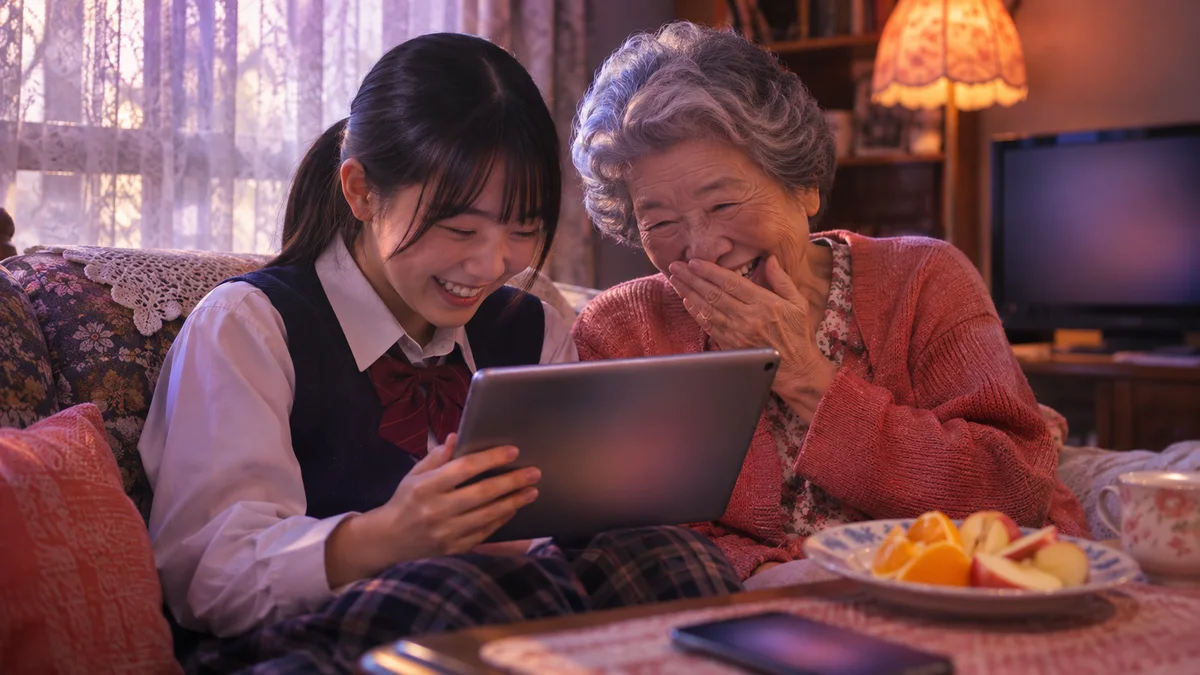
パソコンとタブレットは、スマホより大きな画面で、テレビより気軽に動画配信を見られる機器です。ブラウザで見るか、アプリを入れるかで使えることが変わるので、違いを知ったうえで選びます。
この記事が向いている人
- パソコンやタブレットで動画配信を見ようとしている人
- ブラウザで見るかアプリで見るか迷っている人
- 共有のパソコンで安全に使いたい人
ブラウザとアプリで違うこと
パソコンは、インターネットの閲覧ソフトで見る方法が基本です。サービスによっては、専用のアプリを用意していて、そちらで見たほうが機能が多い場合があります。タブレットは、アプリで見るのが主流です。
ブラウザで見る良さ
インストールが要らず、ログインすればすぐ見られます。会社や学校の共有パソコンに、アプリを入れられないときにも使えます。履歴やパスワードが残らないよう、使い終わったらログアウトします。
アプリで見る良さ
アプリには、ダウンロード機能や、画質の細かい設定が付いていることがあります。ただし、パソコン向けのアプリがあるかどうかは、サービスごとに違います。公式サイトの対応機器の表で確かめます。
タブレットで見る良さ
画面が大きく、持ち運べます。横置きの台を使うと、手を使わずに見られます。保存した作品を、移動中に見る使い方にも向きます。
機能の違いを確かめる
ブラウザで見る場合と、アプリで見る場合では、保存や画質の機能が違うことがあります。使いたい機能が、どちらで使えるかを、公式の表示で確かめてから、見かたを決めます。
編集部のひとこと
パソコンは、ブラウザで見られる気軽さが良さです。ただし機能はアプリのほうが多いことがあるので、公式の対応機器の表を見てから決めます。共有の機器でのログアウトも忘れずに。同時に何台で使えるかは「動画配信の同時視聴とは」にまとめました。
画質と音の設定を整える
大きな画面で見るほど、画質の差が目につきます。画面の大きさと見る距離から、画質の設定を考えます。
画質の設定を確かめる場所
ブラウザでは再生画面の歯車の印、アプリでは設定の画面に、画質の項目があることが多いです。自動のままにするか、固定するかを選べます。画質の種類の意味は[[gashitsu-306-miekata]]で書いています。
スピーカーとイヤホン
内蔵のスピーカーは音が小さく、台詞が聞き取りにくいことがあります。イヤホンやヘッドホンを使うと聞き取りやすくなります。出力先が意図した機器になっているかも、音量の設定で確かめます。
全画面と画面の明るさ
全画面にすると、周りの表示が消えて集中できます。部屋が暗いなら、画面の明るさを少し下げると、目の疲れが減ります。
外部の画面に映すとき
パソコンの映像を、別の画面や、プロジェクターに映すときは、ケーブルや設定で、映らなくなる場合があります。保護された映像は、一部の接続で、映らないことがあります。
外付けの画面やスピーカー
パソコンに、別の画面やスピーカーをつないで見る人もいます。つなぐと、映像や音の出力先が変わるので、出ない場合は、出力先の設定を確かめます。ケーブルの規格で映らない組み合わせも、あるため、公式の案内で確かめます。
仕事や勉強の合間に見るとき
パソコンで動画配信を見ていると、仕事や勉強の画面との切り替えが増えます。見る時間を決めるなど、使い方の工夫が要ります。
別のウィンドウで見る
画面の一部に小さく出す機能が、ブラウザにある場合があります。ただし、使える機能は、ブラウザや契約先の設定で変わります。仕事中の使用は、勤め先の決まりに従います。
通知を切っておく
見ている最中に通知が出ると、作品の内容が見えてしまうことがあります。見る時間は、通知を切るか、集中するための設定にしておきます。
見る時間の区切り
1本ごとに終わる作品を選ぶと、見すぎを防げます。次の話が自動で始まる設定は、アプリで切れることがあります。
作業と動画の画面を分ける
作業の画面と動画の画面を同じ場所で切り替えると、集中が途切れます。画面を2つ使える環境なら、動画は別の画面に出して、作業は元の画面で続けると、見る時間を決めやすくなります。
共有のパソコンを使うときの注意
会社や学校、家族と共有するパソコンで動画配信を見るときは、アカウントの情報を残さないようにします。ログインしたままにする設定を選ばず、使い終わったらログアウトします。パスワードを保存するかを聞かれたら、保存しないを選びます。見た履歴が残る設定は、自分のアカウント側でも確かめます。会社のパソコンで私用の動画配信を使うことは、勤め先の決まりで禁じられている場合があるので、先に確かめます。
ログアウトを忘れない
共有のパソコンでは、見終えたら、アカウントの画面からログアウトします。ブラウザを閉じるだけでは、ログインが残ることがあります。
履歴を残さない使い方
履歴を残したくないなら、ブラウザの、履歴を残さない画面を使う方法があります。ただし、サービス側のアカウントの履歴は、別に残ります。
画面に映らないときの確認
動画が再生されない、画面が黒いままになる、という場合は、ブラウザを最新にする、拡張機能を一時的に切る、別のブラウザで試す、の順に確かめます。保護された映像は、一部の画面共有やキャプチャの設定で映らなくなることがあります。それでも直らなければ、回線の問題かアカウントの問題かを、[[mienai-309-miekata]]の順で切り分けます。
回線とブラウザを疑う順
再生できないとき、まず回線、次にブラウザ、最後にアカウントの順で確かめます。ほかのサイトが開くかを見ると、回線の問題かが分かります。
別の機器で試す
パソコンで映らなくても、スマホやタブレットで映るなら、パソコン側の問題です。機器を替えて試すと、原因の範囲が絞れます。
音が出ないときの確認
音が出ないのは、音量がゼロになっている、出力先の機器が違う、ブラウザのタブの音が止まっている、のいずれかが多いです。画面の端の音量の印、機器の音量、ブラウザのタブの印を順に見ます。
あわせて読みたい
テレビやスマホと使い分ける
パソコンやタブレットは、家のどこでも使えるわけではありません。いつもテレビで見る、移動中はスマホで見る、デスクではパソコンで見る、と場面で分けると、それぞれの良さが生きます。同時に何台で見られるかは契約ごとに決まっているので、家族の分と合わせて[[douji-304-miekata]]で確かめます。
大きな画面にこだわらない
画面の大きさだけで選ぶと、使いにくくなります。座る場所、置く場所、続けて見る時間を考えて、機器を選びます。
同時に使う台数を考える
家族でパソコンやタブレットを使うと、同時に見る台数が増えます。契約の同時視聴の数を確かめて、足りない場合は、時間をずらします。
ブラウザを使い分ける
ふだん使うブラウザで映らないときは、別のブラウザで試すと、原因が分かりやすくなります。ブラウザごとに、対応する機能が違うため、公式サイトの対応の表で、使えるブラウザを確かめておきます。
ブラウザの設定とセキュリティ
パソコンで動画を見るときは、ブラウザの状態が、再生の安定に影響します。最新のブラウザを使うことは、安全のためにも大切です。
最新の状態にする
ブラウザが古いと、動画が再生できなくなる場合があります。更新の通知が出たら、見る前に済ませます。
拡張機能とキャッシュ
広告を消す拡張機能などが、再生の邪魔をすることがあります。映らないときは、一時的に切って試します。保存された一時データを消すと、直る場合もあります。
長く使うための手入れ
パソコンやタブレットは、保存の空きや、ブラウザの一時データがたまると、動きが重くなります。ときどき整理して、再生の安定を保ちます。
使い終わったあとの片づけ
見終えたら、ブラウザのタブを閉じ、共有の機器ではログアウトまで済ませます。タブレットは、充電して、決まった場所に戻します。次に使う人が、すぐ見られる状態にしておくと、家族の間で使い回すときも、気持ちよく使えます。
姿勢と環境を整える
パソコンやタブレットは、長時間見ると、姿勢が崩れがちです。机と椅子の高さ、画面との距離を整えるだけで、疲れかたが変わります。
画面の高さと距離
画面の上端が目の高さに近くなるようにします。顔と画面の距離は、腕を伸ばしたくらいが目安です。
タブレットの置き方
タブレットは、持ったまま長く見ると手が疲れます。台やケースを使って、置いて見ると、楽に続けられます。
子どもが使うパソコン
子どもがパソコンで見る場合は、見られる範囲の制限に加えて、ブラウザ側の制限も合わせて設定します。大人のアカウントに入れたままにしないようにします。
古い機器を使い続ける判断
古いパソコンは、ブラウザの更新を受けられず、動画が再生できなくなることがあります。動きが遅くなったら、使い続けるか、別の機器に替えるかを考える時期です。
ひと目で見る早見表
| 機器 | 見かた | 気をつけること |
|---|---|---|
| パソコン | ブラウザまたはアプリ | 共有の機器ではログアウトする |
| タブレット | アプリが中心 | 保存の空きと電池 |
| 会社・学校の機器 | ブラウザのみのことが多い | 決まりに従う |
| 家族と共有の機器 | ブラウザ | プロフィールの切り替え |
| 仕事の合間に見る | 通知・時間の区切り | 勤め先の決まりに従う |
| 寝転んで見る | タブレットの台 | 姿勢と電池 |
チェックリスト
- ブラウザで見るかアプリで見るか決めた
- 公式サイトで対応機器の表を確かめた
- 画質の設定を自動か固定かで選んだ
- イヤホンかスピーカーかを決めた
- 共有のパソコンではログインしたままにしない
- 通知を切った
- 見る時間の区切りを決めた
コピーして使えるメモ
コピーしてスマホのメモに貼り、【】を書き換えて使います。
【パソコン・タブレットの使い始めメモ】
機器:【パソコン/タブレット】
見かた:【ブラウザ/アプリ】
ブラウザの名前:【 】
公式の対応機器の表:【確認した/まだ】
画質:【自動/固定(◯◯)】
音:【イヤホン/スピーカー】
共有の機器か:【はい/いいえ】→使い終わったらログアウト
通知:【切る】/見る時間:【◯時〜◯時】
契約する前の確認リストと、契約の管理メモを見る(コピー可)
【動画配信の契約前チェック】
□ 見たい作品・番組を3つ書いた
□ その作品が「見放題」か「レンタル」かを公式サイトで確かめた
□ 使うプランの月額(税込)を公式の料金表で確かめた
□ 広告の有無を確かめた
□ 同時に見る人数と台数を決めた
□ 見る機器(テレビ・スマホ・パソコン)に対応しているか確かめた
□ 無料体験の終了日と、そのあとの自動更新を確かめた
□ 解約の手続きの場所を確かめた
□ 支払い方法を決めた(アプリ内決済は解約先が別になることがあります)
【契約の管理メモ】
サービス名:【 】
プラン・月額:【 】円(税込)
申込みの日:【 月 日】
無料体験の終了日:【 月 日】
次の請求日:【 月 日】
解約の手続きの場所:【公式サイト/アプリ内/携帯会社】
見たいもの:【 】
見終わる予定の日:【 月 日】
同時に見る台数:【 】
総合型の動画配信を公式の表示で比べる
この記事の内容を確かめるときに使える総合型の動画配信を、公式サイトの表示(月額・無料体験・広告)で並べました。見るところは 総合型の動画配信の選び方 にあります。
| サービス | 料金(公式の表示) | 無料体験 | 広告 |
|---|---|---|---|
| DMM TV | 月額550円 | 14日間無料体験 | 記載なし |
| Amazonプライム(Prime Video) | 月額¥600/年額¥5,900。Prime Studentは月額¥300 | 30日間の無料体験 | 記載なし |
| Netflix | 広告つきスタンダード 月額990円/スタンダード 月額1,790円/プレミアム 月額2,590円 | 公式サイトに記載なし | 広告つきプランあり |
| Disney+(ディズニープラス) | 2つのプランの月額が¥1,250と¥1,670(税込)。年額プランもある | 公式サイトに記載なし | 広告なしの表示あり |
| Hulu | 月額1,320円(税込)。iTunes Store・Google Play・Amazonアプリ内決済は1,450円(税込) | 公式サイトに記載なし | 記載なし |
| U-NEXT | 月額プラン 2,189円(税込) | 31日間無料トライアル(特典のポイント500円分・有効期限30日間) | 記載なし |
放送局・通信会社系の動画配信を公式の表示で比べる
この記事の内容を確かめるときに使える放送局・通信会社系の動画配信を、公式サイトの表示(月額・無料体験・広告)で並べました。見るところは 放送局・通信会社系の動画配信の選び方 にあります。
| サービス | 料金(公式の表示) | 無料体験 | 広告 |
|---|---|---|---|
| TVer | 無料(公式のタイトルは「無料で動画見放題」) | 公式サイトに記載なし | 記載なし |
| FOD | スタンダードコース 1,320円(税込) | 公式サイトに記載なし | 記載なし |
| Lemino | Leminoプレミアム 月額1,540円(税込・Web登録/ドコモショップ)。App Store・Google Playの購入は月額1,650円(税込) | 初回入会は初月無料(31日間無料) | 広告つきプランあり |
やってよいことと、気をつけること
良いところ
- ブラウザとアプリの違いが分かる
- 共有の機器で気をつけることが整理されている
- 使い始めメモをコピーして使える
気をつけたいところ
- 勤め先や学校の機器は、それぞれの決まりに従う必要がある
- ブラウザごとの細かい設定までは扱わない
迷ったら、ブラウザで見られるかを公式の表で確かめてから始めます。
あわせて読むとよい記事
- 動画配信の同時視聴とは同時視聴の意味と、契約のプランごとに数が違う理由
- 動画配信の画質の種類と選び方HD・フルHD・4K・HDRなど、画質の言葉の意味を
- 動画配信の通信量と速度のしくみ動画配信で通信量が増える理由と、速度が足りないときに起きること
よくある質問
パソコンのアプリがない場合は
ブラウザで見られることが多いです。見られるブラウザの種類は、公式サイトの対応機器の表で確かめます。
タブレットでダウンロードできますか
アプリがダウンロードに対応していれば保存できます。作品ごとに保存できるかが決まっているので、作品の画面の表示を見ます。
会社のパソコンで見ても大丈夫ですか
私用の利用を禁じている会社があります。勤め先の決まりを先に確かめてください。
画面が真っ黒で音だけ出ます
画面の設定や、ブラウザの機能が影響していることがあります。ブラウザを変える、更新する、拡張機能を切る、の順に試します。
出どころ:各社の公式サイト(2026-11-22 確認)。料金は各社が公式サイトに出している表示のままで、税込かどうか・プランの数・支払い方法による差は会社ごとに違うため、金額の大小は目安です。各社のページで見つからなかった欄は「公式サイトに記載なし」としています(ないという意味ではありません)。